首頁 > 資源中心 > FAQ
 1、 文檔目標(biāo)
PCB設(shè)計界面中抬頭顯示設(shè)置的方法。
2、 問題場景
PCB設(shè)計界面中左上角有一個抬頭顯示懸浮窗口,這個窗口可以顯示坐標(biāo),選中PCB中某個對象后還能顯示它的具體信息。有用戶不喜歡這個窗口,也有用戶因?yàn)橐恍┱`操作導(dǎo)致顯示的內(nèi)容過多,如圖1,影響PCB設(shè)計,應(yīng)該如何去設(shè)置?
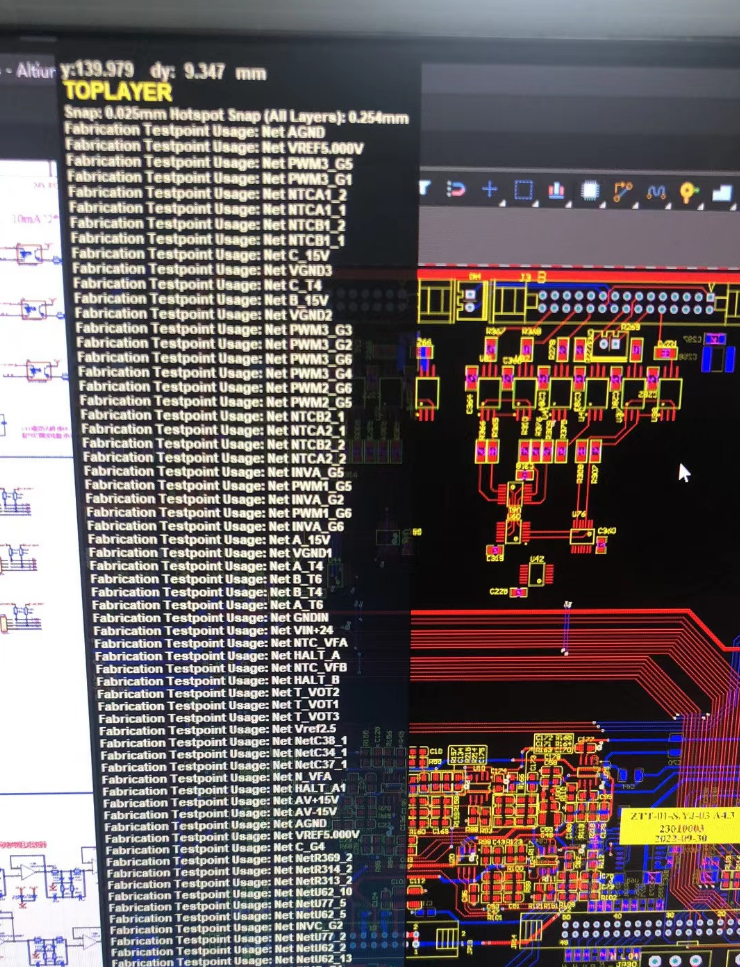
圖 1
3、軟硬件環(huán)境
1)、軟件版本:AD23.8.1
2)、電腦環(huán)境:Windows 10
3)、外設(shè)硬件:無
4、解決方法
1)、在優(yōu)選項(xiàng)設(shè)置中,找到PCB Editor-Board Insight Modes,通過勾選/取消勾選“顯示抬頭信息”可以將抬頭顯示懸浮窗口設(shè)置為顯示或隱藏。也可以直接使用快捷鍵"Shift+H"來實(shí)現(xiàn)。
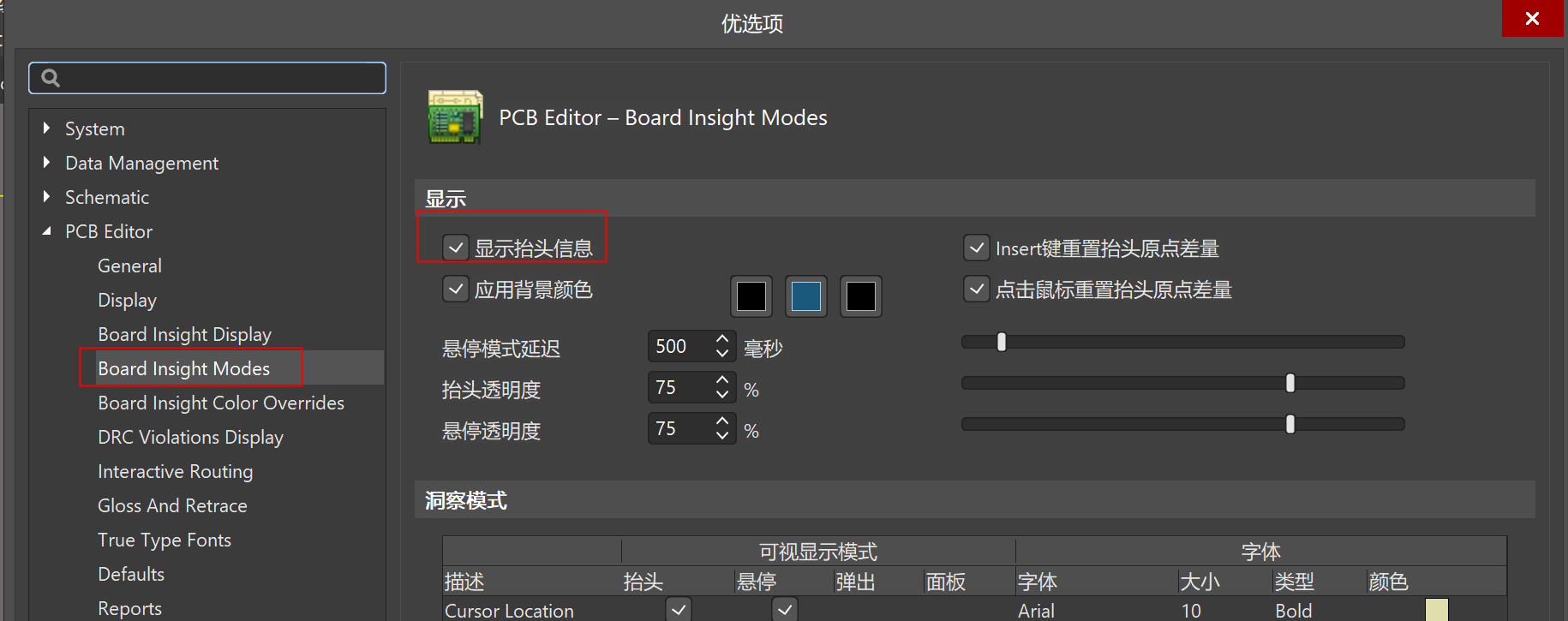
圖2
2)、按快捷鍵“Shift+G”,懸浮窗會跟隨光標(biāo)移動,可以將其移動到PCB界面的任意位置,再次按快捷鍵"Shift+G"即可固定懸浮窗的位置。
3)、打開菜單中的視圖-洞察板子,也可以看到針對抬頭顯示懸浮窗口設(shè)置的快捷鍵,“重置抬頭顯示偏差原點(diǎn)”和“切換抬頭原點(diǎn)偏差”這兩項(xiàng)在設(shè)計中一般用不著。
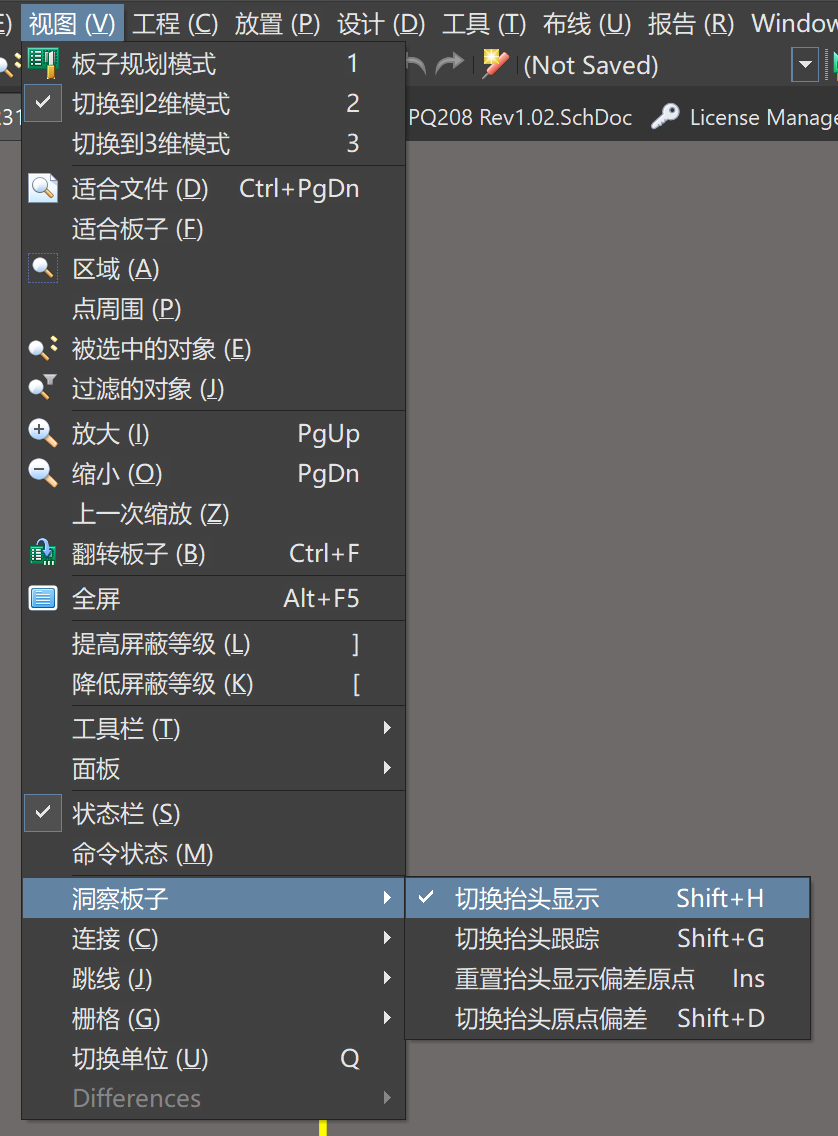
圖3
4)、在優(yōu)選項(xiàng)設(shè)置的PCB Editor-Board Insight Modes中,通過更改“洞察模式“中打勾的選項(xiàng),可以調(diào)整抬頭顯示懸浮窗口顯示的信息。此處有個小技巧,勾選了“Net Details”和“Component Details”,在PCB上選擇某個對象時,按快捷鍵"Shift+X"可以打開其Detail窗口,如圖5所示,通過此窗口可以對其進(jìn)行放大、選中、打開屬性窗口這三項(xiàng)操作。"Primitive Details"不建議勾選,勾選此處懸浮窗口會顯示鼠標(biāo)懸停位置所有內(nèi)容信息,導(dǎo)致顯示內(nèi)容過多,影響視覺,見圖6.
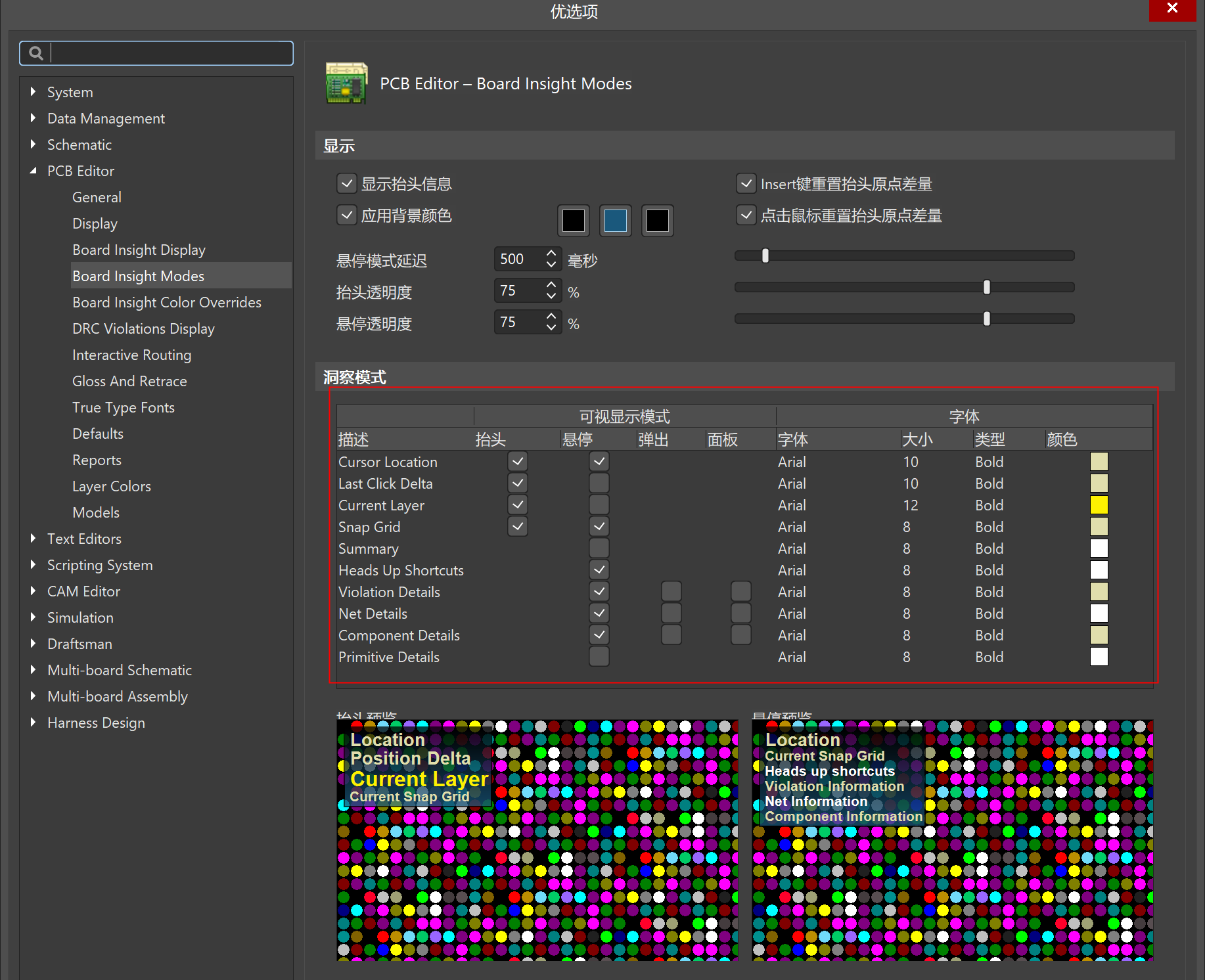
圖4
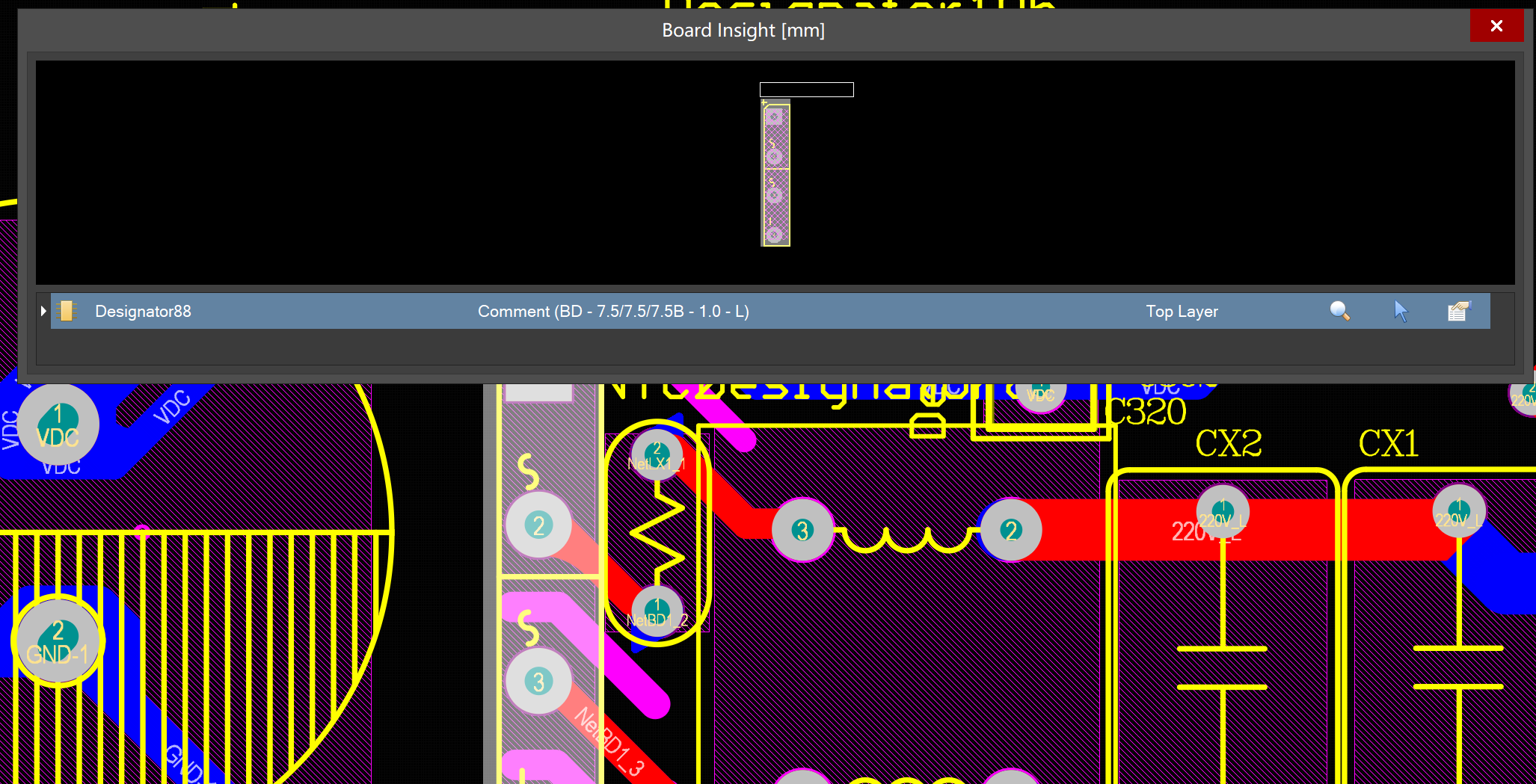
圖5
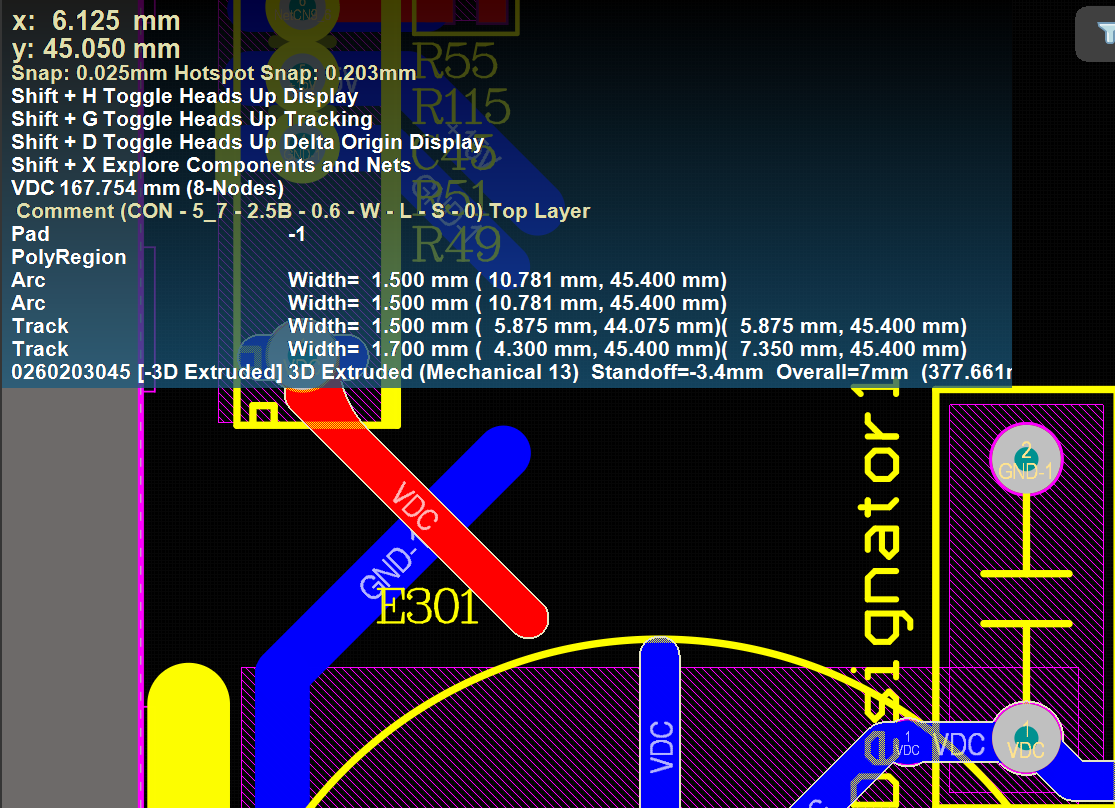
圖6